Capturar
Use formularios, landing pages, WordPress Connector, tracking, webhooks e Smart Insert para receber dados do site e registrar origem, campanha e evento de conversao.
An operating manual for the SaaS app, CRM, multichannel attendance, Elementor, internal panels, PMS, Guest, Commerce, Delivery, Go, Ops Center, and integrations without exposing sensitive data.
O FusionCore conecta captura, qualificacao, atendimento, venda, operacao e relatorios. O uso real comeca em um formulario, anuncio, WhatsApp, site ou reserva; vira lead, conversa, carrinho ou demanda; passa por CRM, catalogo, pipeline, PMS ou time interno; e termina em venda, atendimento concluido, entrega aprovada ou aprendizado nos relatorios.
Use formularios, landing pages, WordPress Connector, tracking, webhooks e Smart Insert para receber dados do site e registrar origem, campanha e evento de conversao.
Use CRM, atendimento Meta, Central do Vendedor, produtos/servicos, promocao, score e pipeline para priorizar o lead certo e responder com contexto.
PMS, Guest, Commerce, Delivery, Go, Work e Ops Center executam reservas, pedidos, tarefas, suporte, monitoramento e melhoria continua.
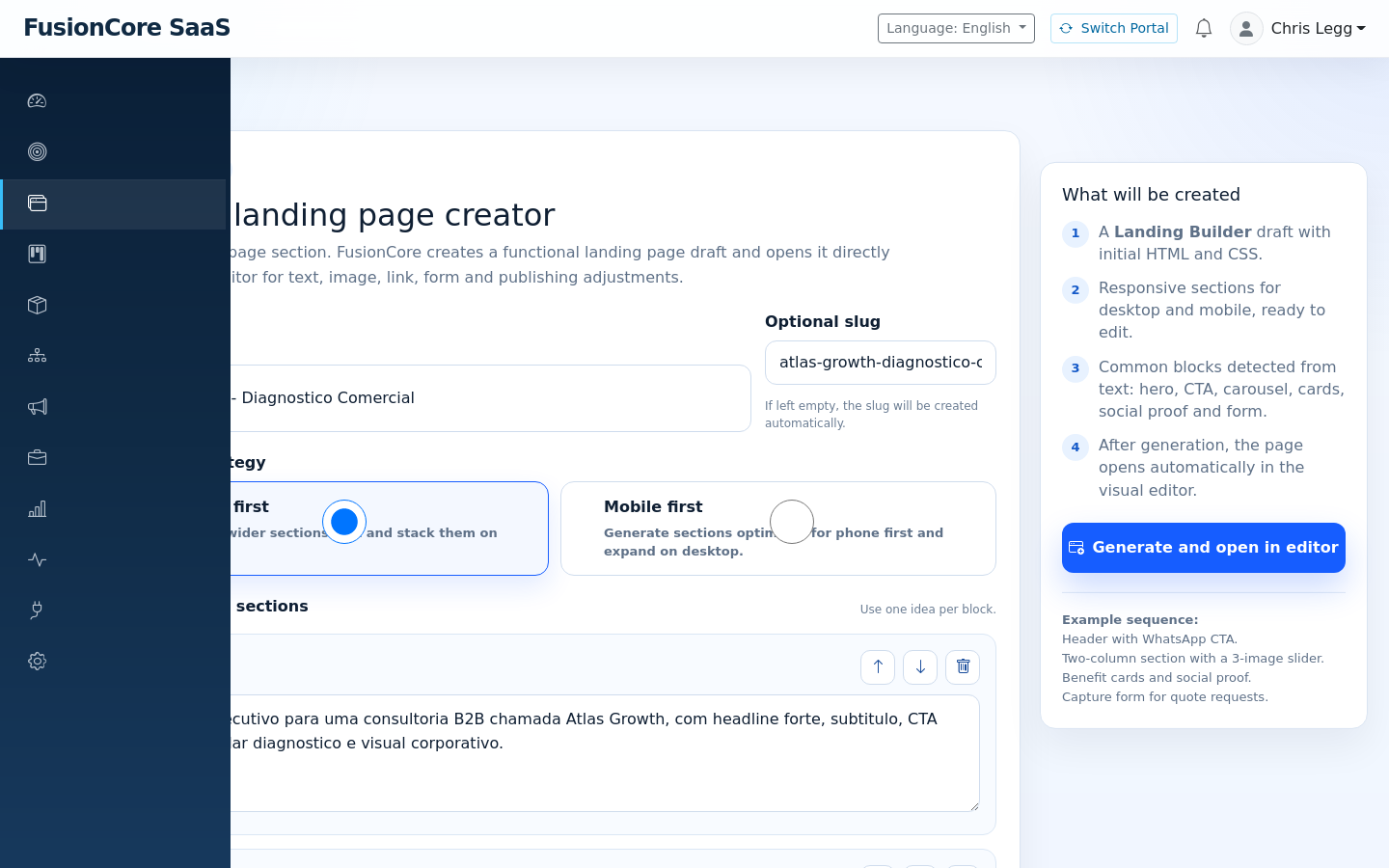
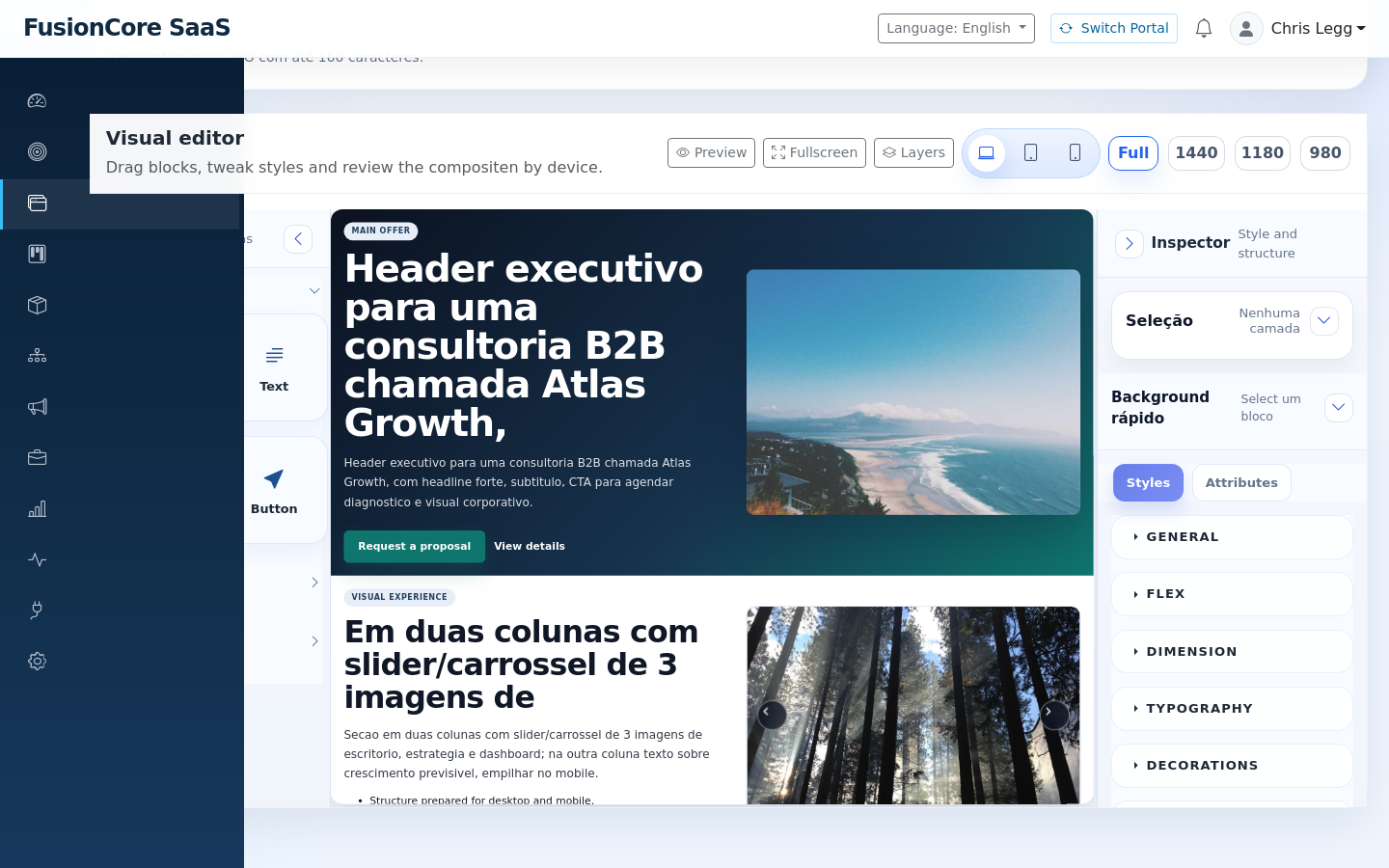
O Auto Page fica em Convert > Auto Page e cria uma landing page funcional a partir de prompts por secao. Ele interpreta comandos em portugues, ingles e espanhol, mantem a lingua usada pelo usuario, detecta blocos comuns do builder e abre o resultado diretamente no editor visual para ajuste fino.
Termos como header, CTA, slider, carousel, cards, testimonials, pricing, FAQ, form, footer, mobile, desktop e duas colunas viram blocos editaveis. O texto digitado orienta titulos, botoes, ordem das secoes, imagens e comportamento responsivo.
Um usuario descreve uma campanha B2B em quatro secoes: hero com CTA, carrossel de imagens, beneficios com prova social e formulario de proposta. O sistema cria a pagina, o builder abre com canvas real e o time troca imagens, revisa responsivo e publica.
Todo novo usuario recebe um tour global somente na primeira pagina acessada depois do onboarding. Depois disso, cada pagina nova exibe apenas o tour contextual daquela feature, sem repetir a explicacao generica do layout. O botao flutuante com interrogacao reabre a ajuda da pagina atual.
O tour global explica barra superior, navegacao lateral, area ativa, workspace, botao voltar e perfil. Ele fica marcado como visto por usuario e idioma.
Auto Page destaca formulario, prompts de secoes e botao de geracao. Landing Builder destaca canvas, dispositivos, preview, layers, fullscreen e inspector. Novas paginas podem registrar seus proprios passos.
No onboarding de um vendedor, a primeira tela ensina a estrutura. Ao entrar no Atendimento, o tour passa a explicar conversa, painel CRM, distribuicao e campo de resposta. Ao entrar no Auto Page, explica criacao por prompt.
A aba esquerda organiza a plataforma por contexto de trabalho. Em uso real, cada painel reduz troca de ferramenta: o vendedor abre CRM e Atendimento; o gestor abre Intelligence; o tecnico abre Ops Center; o administrador abre Settings e Integrations.
| Painel | Serve para | Como usar | Uso real |
|---|---|---|---|
| Dashboard | Resumo de KPIs, alertas e atividade recente. | Abra Overview, revise indicadores e entre no detalhe pelos cards. | Reuniao diaria de vendas ou operacao. |
| Capture | Formularios, WordPress, tracking, spam e webhooks. | Crie formulario, copie webhook, valide eventos e monitore tentativas. | Site de hotel enviando leads do Elementor. |
| Convert | Landing pages, email builder, templates e funis. | Monte pagina, email ou fluxo e conecte a campanha. | Promocao de baixa temporada com captacao e nutricao. |
| CRM | Leads, clientes, pipeline, seller center, atendimento, segmentos e scoring. | Abra o lead, veja timeline, score, etapa, produtos e proxima tarefa. | Priorizar lead quente recebido no WhatsApp. |
| Produtos/Servicos | Catalogo comercial, itens PMS, disponibilidade, agenda e promocoes. | Cadastre itens, preco, recorrencia, demo e relacione ao carrinho do lead. | Vender hospedagem, cafe, passeio ou pacote. |
| Automation | Fluxos de email, regras, jornadas e gatilhos. | Configure origem, segmento, sequencia e condicoes. | Enviar follow-up automatico para lead sem resposta. |
| Campaigns | Campanhas, tarefas, aprovacoes e progresso. | Planeje campanha, atribua tarefas e acompanhe entregas. | Lancar campanha mensal com aprovacao do cliente. |
| Work | Demandas, tickets, tarefas, horas, briefing e follow-ups. | Receba pedido, quebre em tarefas e registre entrega/aprovacao. | Solicitacao de novo banner, pagina ou ajuste de site. |
| Intelligence | Analytics unificado, relatorios, canais, campanhas e leads. | Compare origem, conversao, receita e gargalos. | Decidir onde investir verba de marketing. |
| Ops Center | Logs, saude, APIs, docs, filas, performance, WordPress e infraestrutura. | Investigue erro, consulte docs internas e publique paginas monitoradas. | Diagnosticar webhook que parou de receber leads. |
| Integrations | WordPress, PMS, Meta API, email, GA4/GTM, APIs e webhooks. | Conecte credenciais, teste conexao e acompanhe logs. | Ativar WhatsApp Business ou plugin WordPress. |
| Settings | Empresas, usuarios, permissoes, preferencias e sistema. | Crie usuario, defina perfil e revise escopo de acesso. | Onboarding de nova equipe. |
Centraliza o historico do lead e evita atendimento cego. O time sabe de onde veio, o que pediu, quem deve responder, valor potencial e proxima acao.
Um lead pede orcamento no site. O CRM mostra origem Elementor, score, etapa novo, carrinho sugerido e timeline. O vendedor responde no atendimento, adiciona pacote e move para proposta.
A tela de atendimento junta conversas de WhatsApp, Facebook, Instagram, formulario do site e email. A coluna esquerda lista conversas; o centro mostra o chat; a direita mostra CRM, distribuicao, flows, carrinho, negociacao e pipeline.
https://app.fusioncore.com.br/public/api/webhook_elementor.php.Email e obrigatorio. Nome, telefone, WhatsApp, mensagem, observacoes, idade, origem, evento de conversao e status podem ser enviados. Leads existentes sao atualizados sem duplicar.
O PMS cobre reservas, mapa, governanca, manutencao, restaurante, PDV, estoque, spa, lavanderia, financeiro, channel manager, motor de reservas e solicitacoes do hospede.
Crie reserva, atribua quarto no mapa, acompanhe check-in, consumos, pagamentos, checkout e limpeza automatica da UH.
Hospede abre solicitacoes, chat, lavanderia e pedidos. A equipe acompanha status no PMS e devolve resposta sem perder historico.
Mapeie quartos e tarifas, capture concorrentes, revise divergencias, promocoes e recomendacoes de RMS.
O Ops Center e o painel interno para suporte tecnico autenticado: logs, health, APIs, documentacao, updates, filas, performance, WordPress, Smart Insert, paginas publicadas, monitor de busca e infraestrutura. Use para diagnosticar antes de alterar configuracoes de cliente.
FusionCore connects capture, qualification, attendance, sales, operations, and reporting. A real workflow starts from a form, ad, WhatsApp, website, or reservation; becomes a lead, conversation, cart, or request; moves through CRM, catalog, pipeline, PMS, or internal work; and ends as a sale, completed service, approved delivery, or report insight.
Auto Page lives under Convert > Auto Page. The user describes each section in Portuguese, English, or Spanish; FusionCore keeps the prompt language, detects builder blocks, creates a functional landing page, and opens it in the visual editor.
Hero, CTA, two columns, carousel, cards, testimonials, pricing, FAQ, form, footer, mobile behavior, desktop layout, and business-style sections.
A marketing team drafts a B2B campaign in minutes, then swaps images, edits copy, tests responsive views, and publishes from the builder.
After onboarding, a new user sees the global layout tour only on the first page they visit. Every new feature page then shows its own contextual tour instead of repeating the generic layout explanation. The floating question button reopens the current page guide.
The global tour explains top bar, side navigation, active area, workspace, back button, and profile menu. It is stored by user and language.
Auto Page explains prompts and generation. Landing Builder explains canvas, devices, preview, layers, fullscreen, and inspector. Other pages can register their own steps.
A salesperson learns the platform frame once, then receives specific help when opening Attendance, Auto Page, CRM, or the Builder for the first time.
Dashboard, Capture, Convert, CRM, Products/Services, Automation, Campaigns, and Intelligence cover the marketing and sales loop.
Work, PMS, Guest, Commerce, Delivery, and Go execute requests, reservations, orders, logistics, and service status.
Ops Center, Integrations, and Settings control logs, health checks, WordPress, webhooks, users, roles, companies, and system preferences.
Open CRM > Leads or Pipeline, filter by source, score, stage, or owner, open the contact, review timeline and conversation history, add products, register activity, and move the deal. In Attendance, use the left column for conversations, the center for the chat, and the right panel for CRM, assignment, chatbot mode, cart, negotiation, and pipeline actions.
In Elementor Pro, add a Form widget with name, email, phone/WhatsApp, and message fields. Add Webhook in Actions After Submit, use POST, JSON, and https://app.fusioncore.com.br/public/api/webhook_elementor.php. Test by submitting the form, then verify Capture > Forms, CRM > Leads, timeline, source, and Ops Center logs.
The PMS covers reservations, room map, housekeeping, maintenance, restaurant, POS, stock, spa, laundry, finance, channel manager, booking engine, and guest requests. Ops Center is the authenticated technical panel for logs, health, APIs, documentation, queues, performance, WordPress, Smart Insert, published pages, search monitoring, and infrastructure.
FusionCore conecta captura, calificacion, atencion, ventas, operacion y reportes. Un flujo real empieza en formulario, anuncio, WhatsApp, sitio o reserva; se convierte en lead, conversacion, carrito o solicitud; pasa por CRM, catalogo, pipeline, PMS o equipo interno; y termina como venta, atencion concluida, entrega aprobada o aprendizaje en reportes.
Auto Page esta en Convert > Auto Page. El usuario describe cada seccion en portugues, ingles o espanol; FusionCore conserva el idioma del prompt, detecta bloques del builder, crea una landing funcional y la abre en el editor visual.
Hero, CTA, dos columnas, carrusel, cards, testimonios, precios, FAQ, formulario, footer, comportamiento mobile, layout desktop y secciones business.
El equipo de marketing crea una campana B2B en minutos, cambia imagenes, ajusta textos, prueba responsivo y publica desde el builder.
Despues del onboarding, un usuario nuevo ve el tour global de layout solamente en la primera pagina que visita. Cada nueva pagina de feature muestra su tour contextual, sin repetir la explicacion generica. El boton flotante de interrogacion reabre la guia actual.
El tour global explica barra superior, navegacion lateral, area activa, workspace, boton volver y menu de perfil. Se guarda por usuario e idioma.
Auto Page explica prompts y generacion. Landing Builder explica canvas, dispositivos, preview, layers, fullscreen e inspector. Otras paginas pueden registrar sus propios pasos.
Un vendedor aprende la estructura una vez y despues recibe ayuda especifica al entrar en Atencion, Auto Page, CRM o Builder por primera vez.
Dashboard, Capture, Convert, CRM, Productos/Servicios, Automation, Campaigns e Intelligence cubren marketing y ventas.
Work, PMS, Guest, Commerce, Delivery y Go ejecutan solicitudes, reservas, pedidos, logistica y estados de servicio.
Ops Center, Integrations y Settings gestionan logs, salud, WordPress, webhooks, usuarios, permisos, empresas y preferencias.
Abra CRM > Leads o Pipeline, filtre por origen, score, etapa o responsable, revise timeline e historial, agregue productos, registre actividad y mueva la negociacion. En Atencion, la izquierda lista conversaciones, el centro muestra el chat y la derecha muestra CRM, asignacion, chatbot, carrito, negociacion y pipeline.
En Elementor Pro agregue un Form con campos name/nombre, email, phone/telefono/whatsapp y message/mensaje. En Actions After Submit agregue Webhook, use POST, JSON y https://app.fusioncore.com.br/public/api/webhook_elementor.php. Pruebe enviando el formulario y valide Capture > Forms, CRM > Leads, timeline, origen y logs en Ops Center.
El PMS cubre reservas, mapa de habitaciones, gobernanza, mantenimiento, restaurante, PDV, stock, spa, lavanderia, financiero, channel manager, motor de reservas y solicitudes del huesped. Ops Center es el panel tecnico autenticado para logs, salud, APIs, documentacion, colas, performance, WordPress, Smart Insert, paginas publicadas, monitor de busqueda e infraestructura.
Use this table as a validation route before presenting the platform, onboarding a client, or investigating a team issue.
| Area | Main route | Recommended test | Expected result |
|---|---|---|---|
| Dashboard | /dashboard | Entrar com usuario valido e trocar idioma. | KPIs, alertas e navegacao lateral aparecem sem quebrar rolagem. |
| Capture | /leads/formularios | Criar formulario e enviar lead de teste. | Resposta fica salva e lead aparece no CRM. |
| Elementor | /public/api/webhook_elementor.php | Enviar POST JSON com email unico. | API retorna sucesso e origem wordpress/formulario. |
| CRM | /crm/pipeline | Mover lead entre etapas e atualizar valor. | Pipeline, contato e historico refletem a mudanca. |
| Atendimento | /whatsapp/atendimento | Abrir conversa longa no desktop e mobile. | Campo de resposta permanece fixo na base do chat. |
| Produtos/Servicos | /produtos-servicos | Cadastrar item, preco, recorrencia e promocao. | Item pode entrar no carrinho da negociacao. |
| Automation | /relacionar/email-fluxo | Configurar origem, segmento e sequencia. | Fluxo fica pronto para leads elegiveis. |
| Work | /tarefas | Criar tarefa, anexar evidencia e marcar entrega. | Historico e aprovacao ficam rastreaveis. |
| PMS | /pms | Criar reserva, atribuir UH e finalizar checkout. | Conta, governanca e status da UH sao atualizados. |
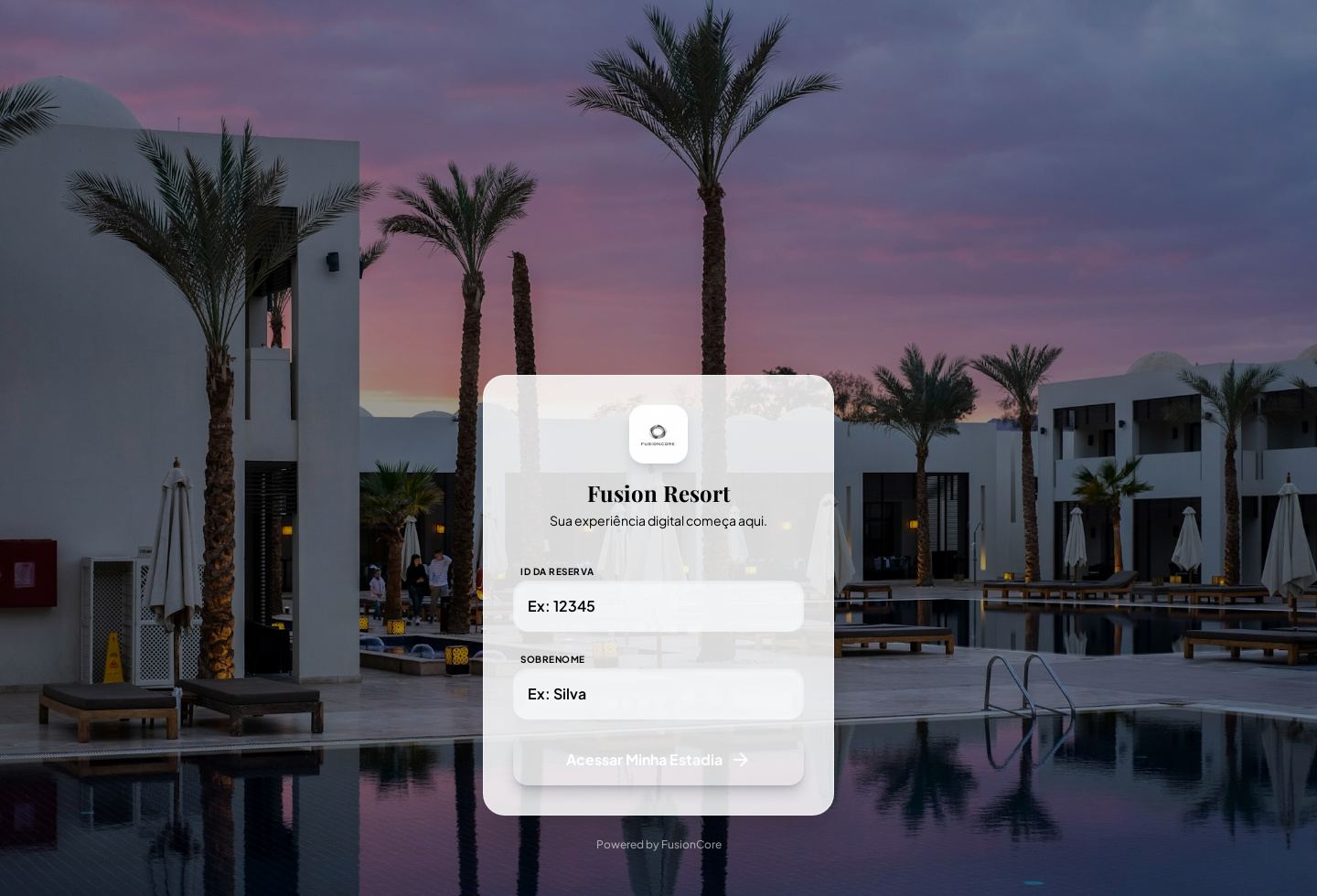
| Guest App | guest.fusioncore.com.br | Abrir solicitacao do hospede. | Pedido aparece no PMS com status acompanhavel. |
| Commerce | commerce.fusioncore.com.br | Simular produto, carrinho e checkout. | Pedido, cliente e estoque seguem o fluxo esperado. |
| Delivery | delivery.fusioncore.com.br | Montar pedido de loja demo. | KDS/PDV recebe pedido e status evolui. |
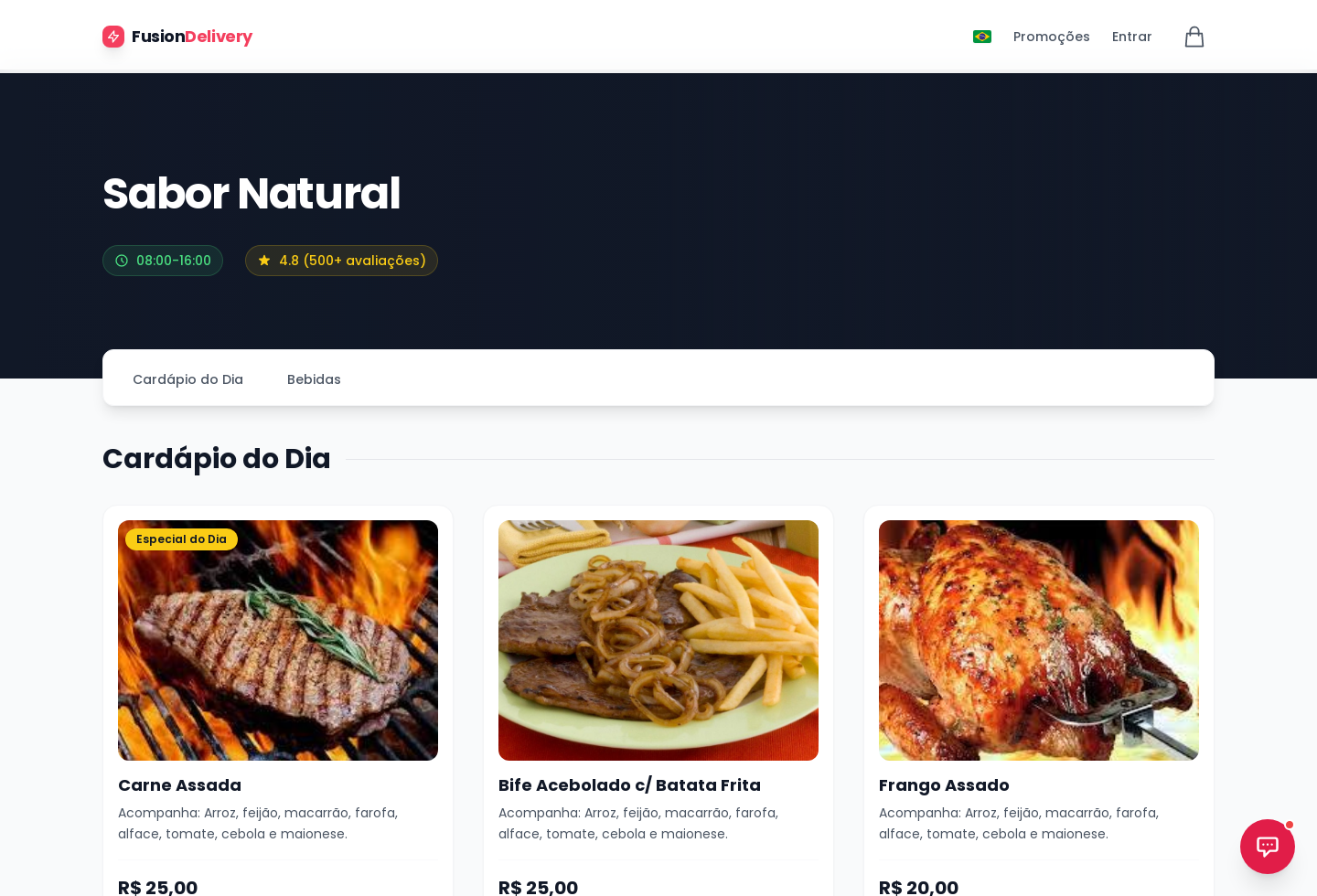
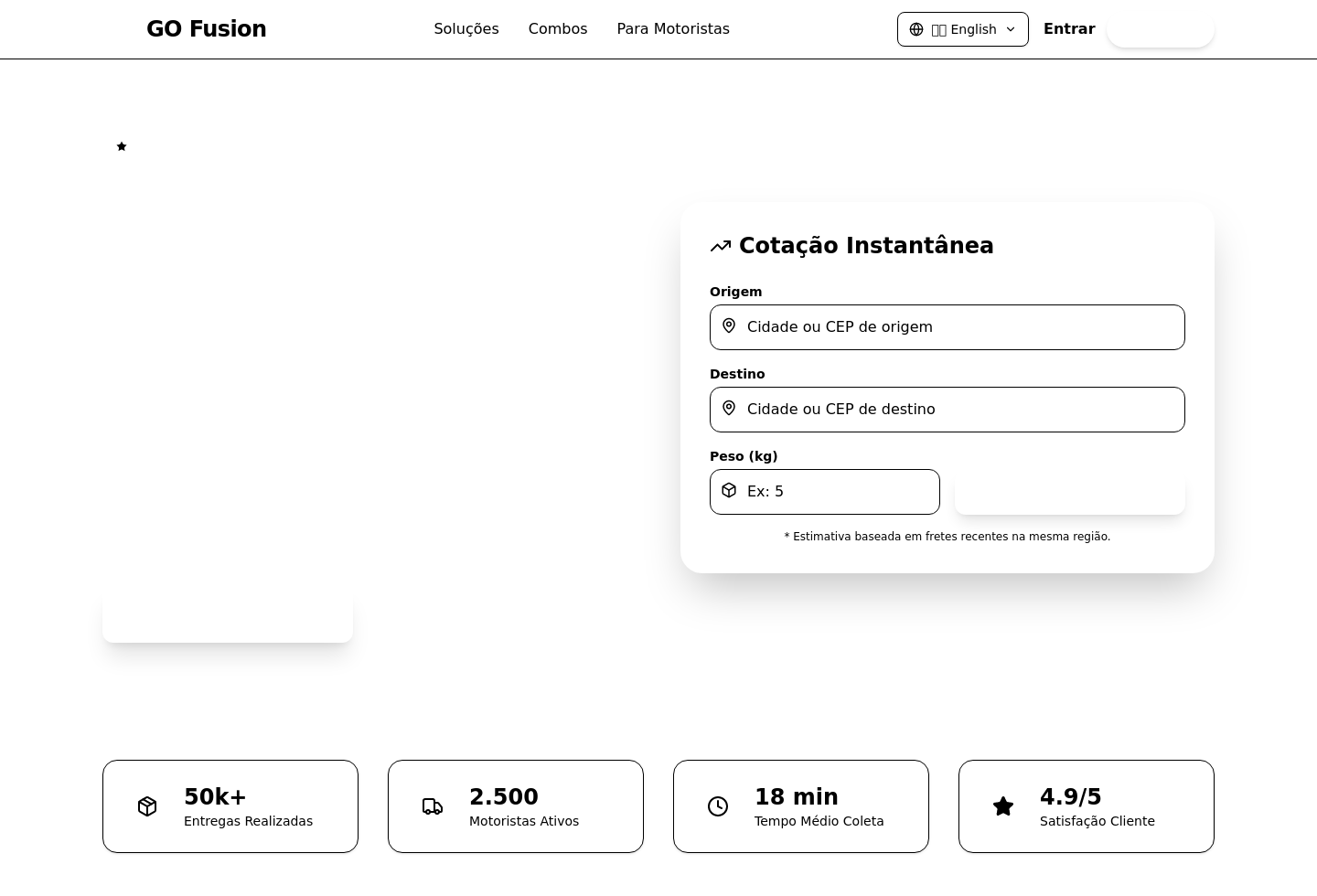
| Go | go.fusioncore.com.br | Validar fluxo cliente/motorista. | Oferta, pedido e eventos em tempo real funcionam. |
| Ops Center | /ops-center | Consultar health, logs e filas apos um teste. | Falhas ficam diagnosticaveis sem expor segredo publico. |